









































NetID là ứng dụng giúp tất cả mọi người có thể nối kết với nhau một cách nhanh chóng, đơn giản và dễ dàng.
Cách đăng hoạt động
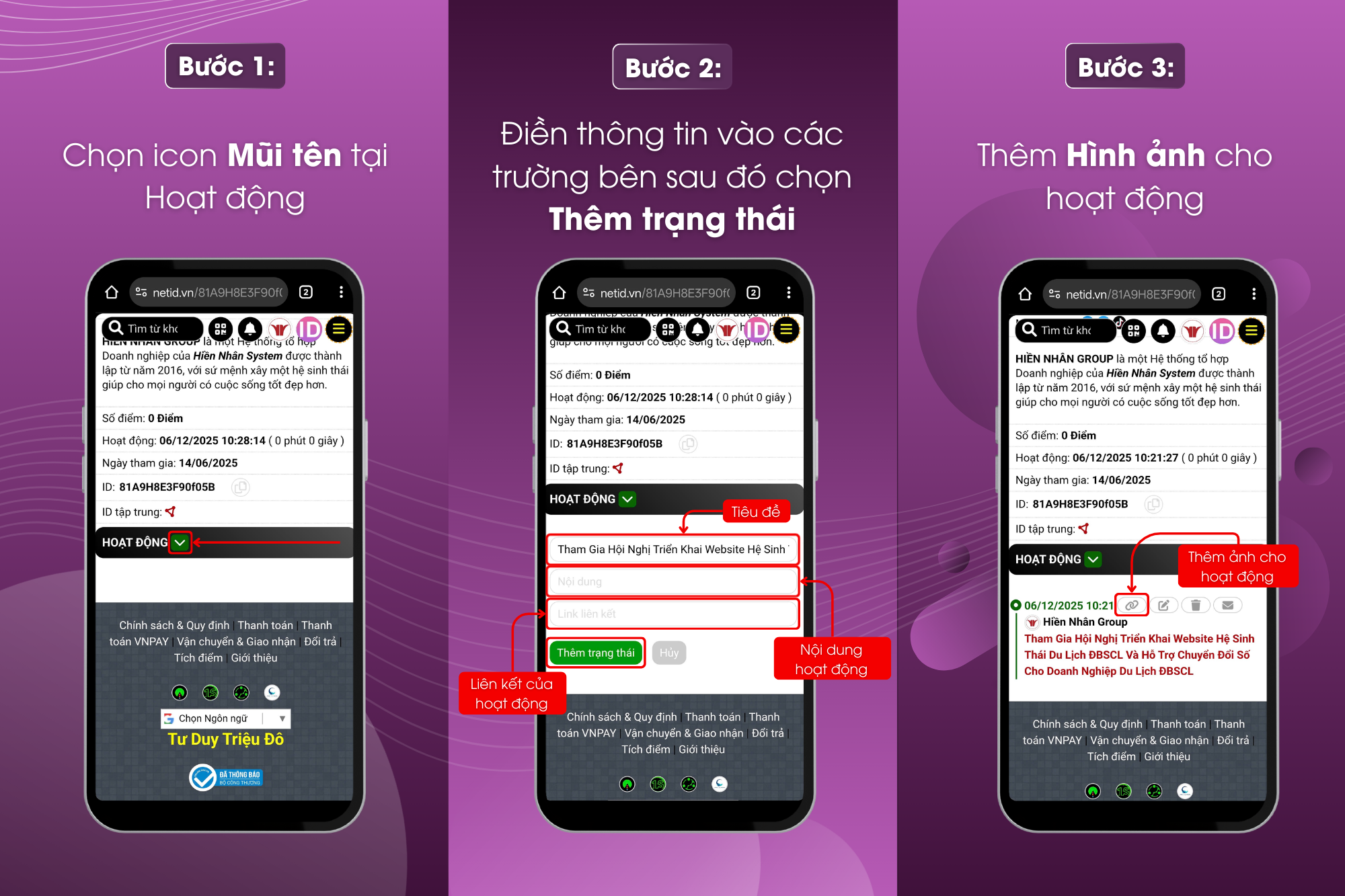
Bước 1: Nhấn chọn icon Mũi tên tại mục hoạt động
Bước 2: Điền các thông tin hoạt động, cụ thể:
- Tiêu đề: Tên của hoạt động
- Nội dung: Mô tả ngắn về hoạt động
- Liên kết: Đường dẫn link liên quan
Chọn Thêm trạng thái là đăng hoạt động thành công
Bước 3: Nhấn chọn biểu tượng icon Thêm hình ảnh
Bước 4: Chọn Ảnh và video
Bước 5: Chọn các Ảnh hoạt động muốn tải lên (khuyến nghị chọn ảnh tỷ lệ 4:3)

Trường hợp muốn sửa thông tin hoạt động đã đăng:
Bước 1: Chọn icon Cây bút để chỉnh sửa hoạt động
Bước 2: Cập nhật các nội dung muốn chỉnh sửa tại các trường:
- Tiêu đề
- Nội dung
- Liên kết
Chọn Cập nhật để hoàn thành chỉnh sửa

Gửi card visit giới thiệu
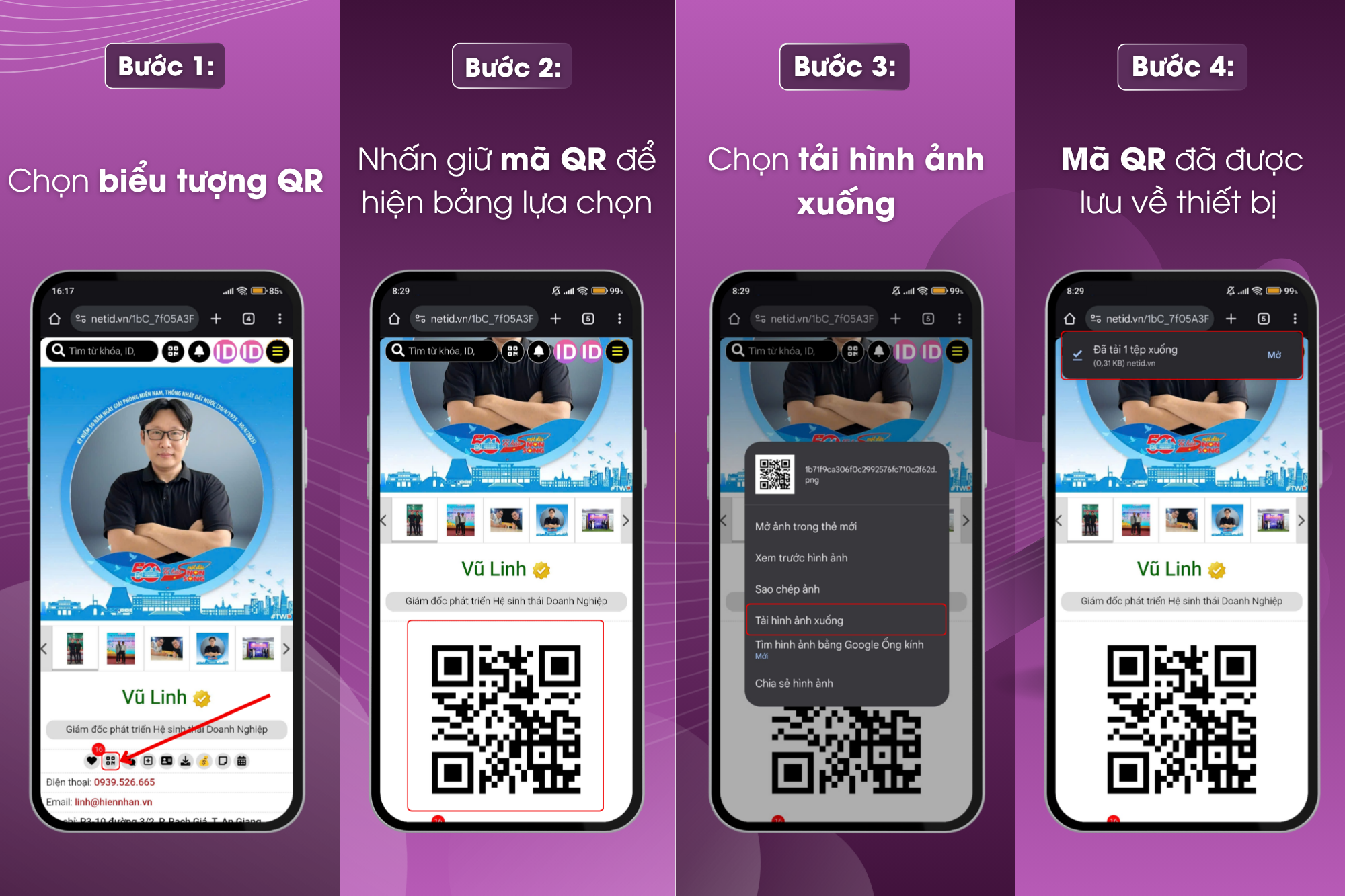
Lưu mã QR card visit:
Bước 1: Chọn biểu tượng mã QR trên NetID cá nhân
Bước 2: Nhấn giữ mã QR để hiện bảng lựa chọn
Bước 3: Chọn Tải hình ảnh xuống
Bước 4: Mã QR đã được lưu vào thiết bị
Gửi mã card visit giới thiệu qua Zalo
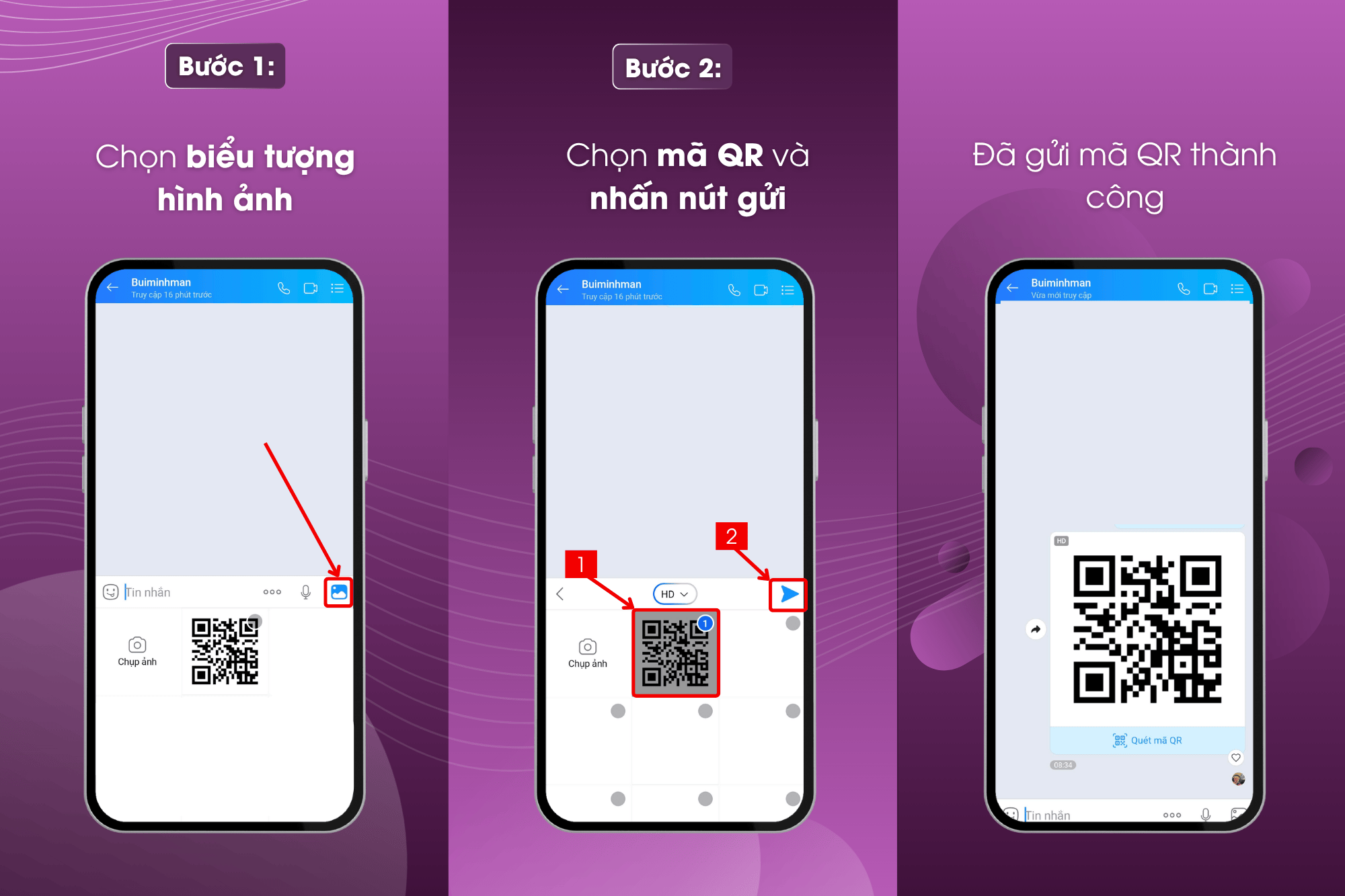
Bước 1: Ở khung chat Zalo chọn biểu tượng hình ảnh
Bước 2: Chọn ảnh QR NetID cá nhân đã lưu, nhấn gửi
Chúc mừng bạn đã gửi card visit giới thiệu thành công!
Quét QR và kết nối người dùng
Khi muốn kết nối với Đối tác/ Khách hàng (QR NetID cá nhân của họ được gửi qua Zalo), bạn thực hiện các bước sau:
Bước 1: Bạn chọn Quét mã QR được gửi qua Zalo
Bước 2: Nhấn chọn biểu tượng 3 chấm ở góc phải màng hình.
Bước 3: Chọn Mở bằng trình duyệt để mở trang cá nhân qua Chrome/ Safari

Bước 4: Chọn Ảnh đại diện (góc trên bên phải) để đăng nhập
Bước 5: Chọn Đăng nhập bằng tài khoản Google
Bước 6: Chọn Tài khoản bạn muốn đăng nhập
Bước 7: Chọn biểu tượng Kết nối

Cách xem kết nối
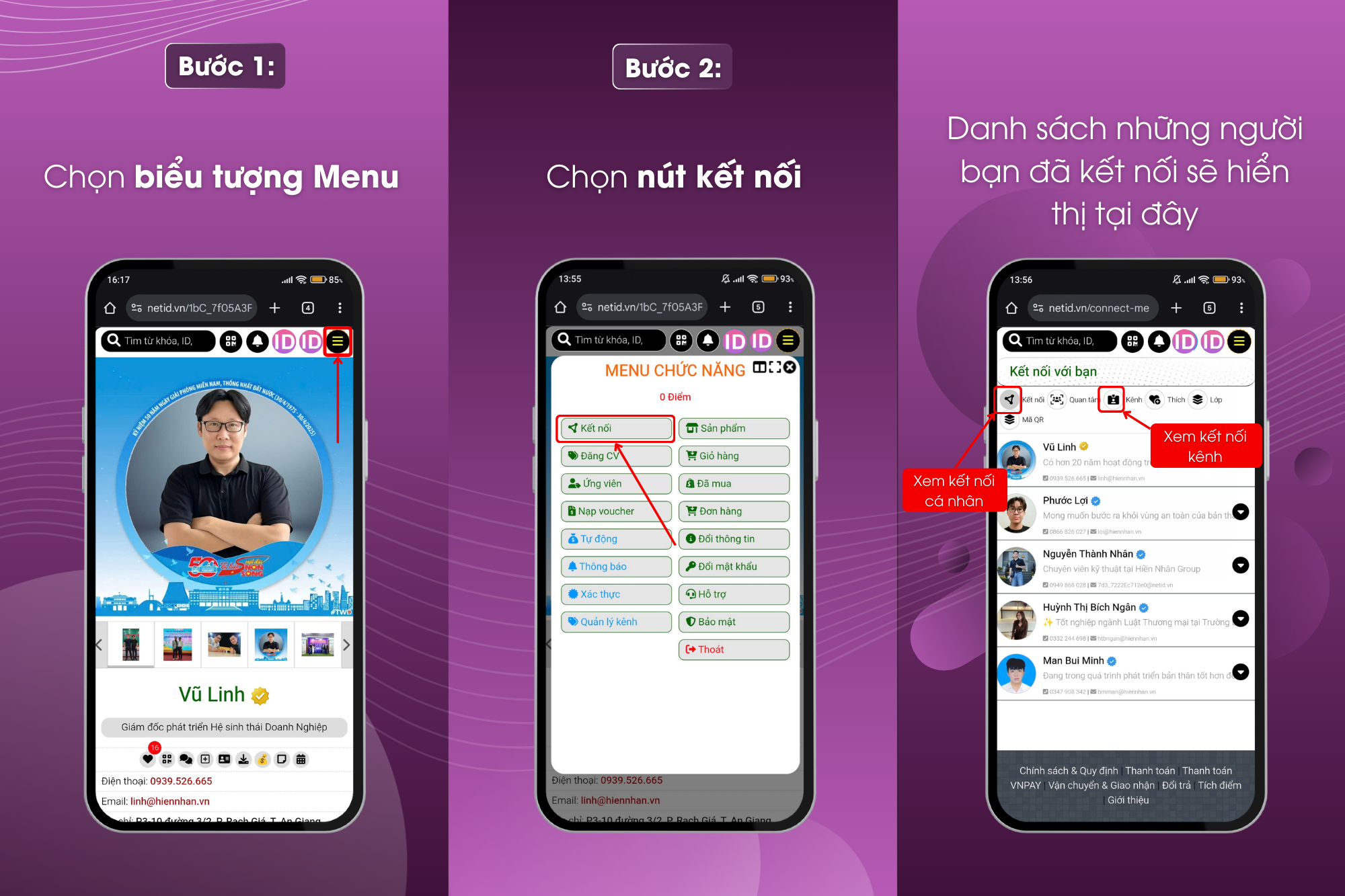
Bước 1: Ở trang chính chọn biểu tượng Menu ở góc trên
Bước 2: Chọn Kết nối
Tất cả những người bạn đã kết nối sẽ được hiển thị tại đây, ngoài ra bạn cũng nhấn để xem Kênh kết nối tại trang này.